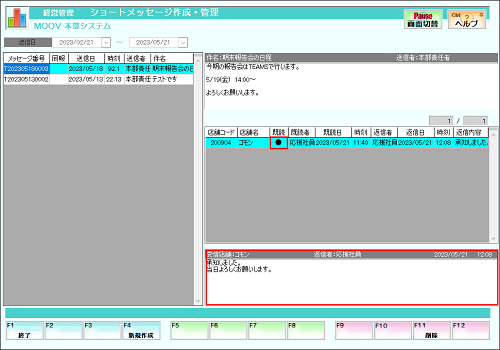
一斉メッセージを登録する
このページでは、店舗で参照できる一斉メッセージを本部で登録する方法について案内します。
メッセージ送信先設定
1
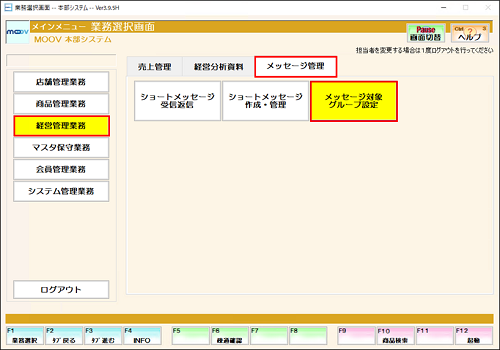
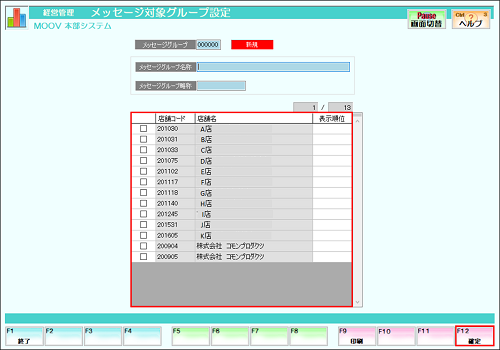
業務選択画面にて【経営管理業務】を選択し、【メッセージ管理】タブ内の【メッセージ対象グループ設定】を選択します。
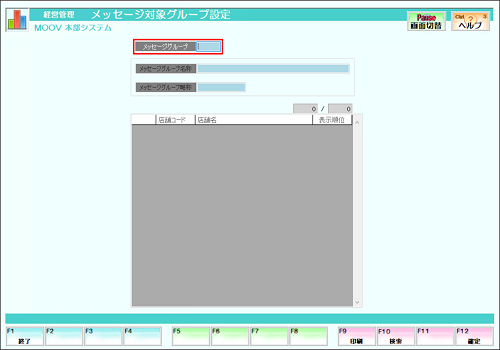
【F10:検索】にて登録済みのコード一覧が表示されます。
新たに登録する場合は
まだ登録されていないコードを確認し、検索画面を閉じた後、
メッセージグループに新しい任意のコードを入力します。
新たに登録する場合は
まだ登録されていないコードを確認し、検索画面を閉じた後、
メッセージグループに新しい任意のコードを入力します。
2
メッセージグループを入力します。
3
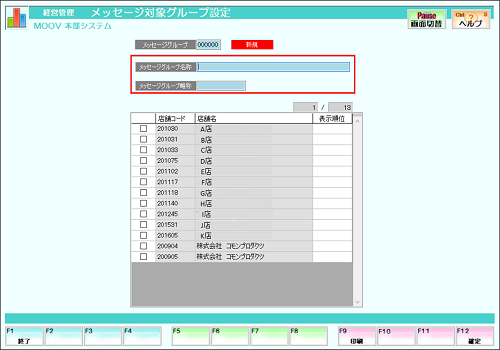
タメッセージグループ名称、メッセージグループ略称を入力します。
4
メッセージを送信する店舗を選択します。
入力が完了したら、【F12:確定】を押下します。表示されるメッセージにてすべて【はい(Y)】を選択します。
1
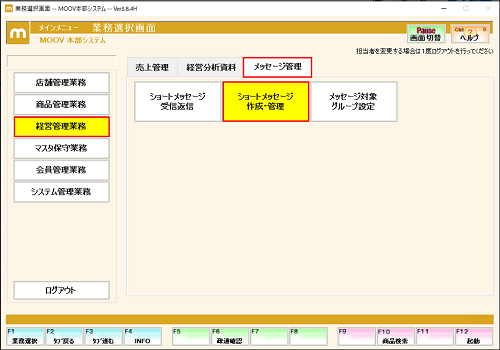
業務選択画面にて【経営管理業務】を選択し、【メッセージ管理】タブ内の【ショートメッセージ作成・管理】を選択します。
2
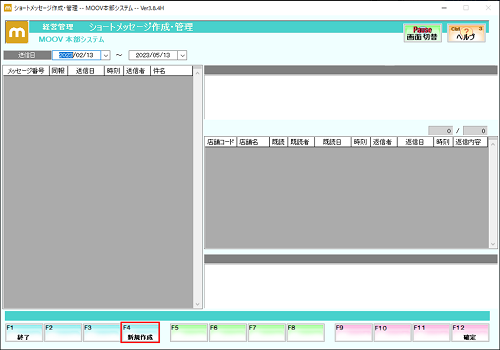
【F4:新規作成】を押下します。
3
メッセージ送信先:店舗を選択し、メッセージグループを入力します。
入力が完了したら、【F12:確定】を押下します。
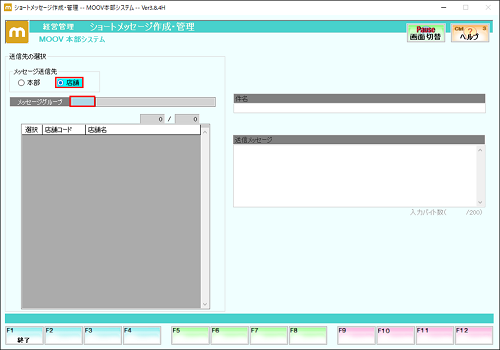
【F10:検索】にて登録済みのメッセージグループ一覧が表示されます。
メッセージグループの登録方法については、こちら
メッセージグループの登録方法については、こちら
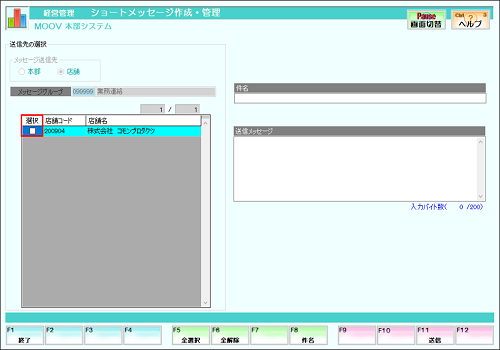
4
メッセージを送信する店舗を選択します。
5
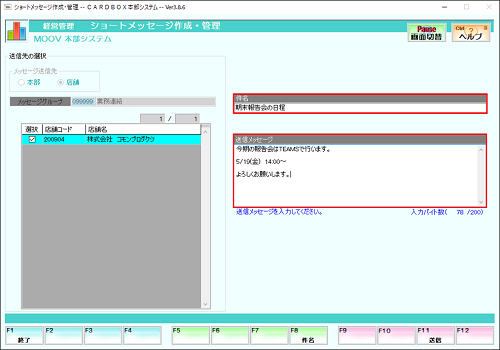
件名、送信メッセージを入力します。
入力が完了したら、【F12:確定】を押下します。表示されるメッセージにてすべて【はい(Y)】を選択します。
1
店舗システム業務選択画面にて【経営管理業務】を選択し、【メッセージ管理】タブ内の【ショートメッセージ】を選択します。
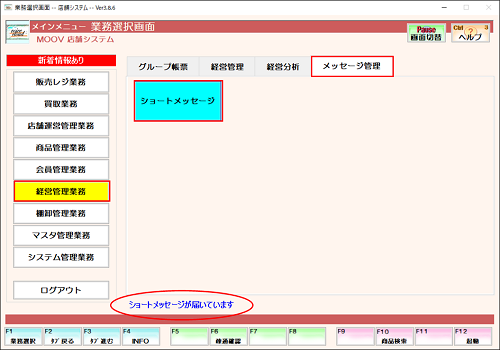
本部システムからメッセージが送信されると
業務選択画面下に「ショートメッセージが届いています」
と表示されます。
業務選択画面下に「ショートメッセージが届いています」
と表示されます。
2
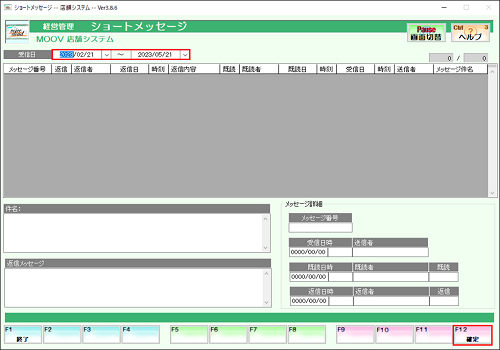
受信日の期間を選択し、【F12:確定】を押下します。
3
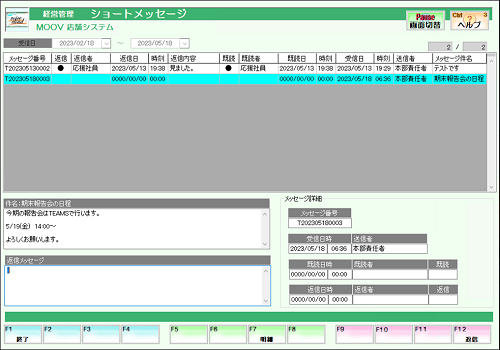
送信されたメッセージ一覧が表示されます。
4
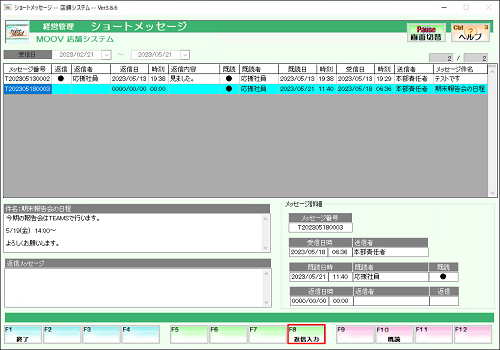
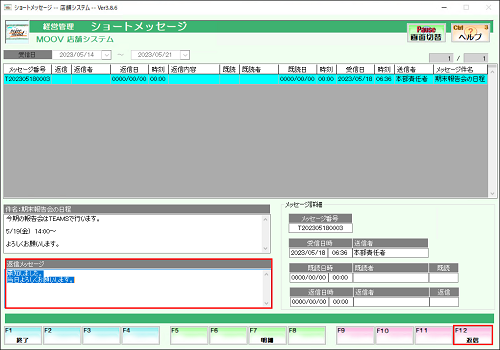
返信する場合は、【F8:返信入力】を押下し返信メッセージを入力後、【F12:送信】を押下します。
【F10:既読】を押下すると、メッセージ詳細の既読に●が付きます。
1
業務選択画面にて【経営管理業務】を選択し、【メッセージ管理】タブ内の【ショートメッセージ作成・管理】を選択します。
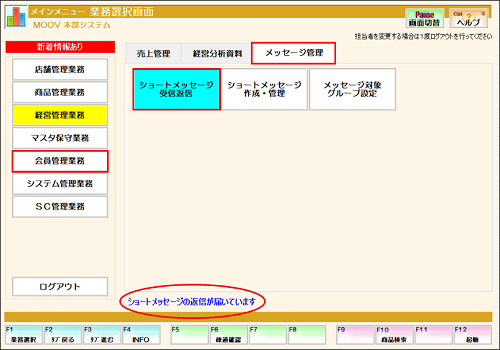
店舗システムからメッセージが送信されると
業務選択画面下に「ショートメッセージが届いています」
と表示されます。
業務選択画面下に「ショートメッセージが届いています」
と表示されます。
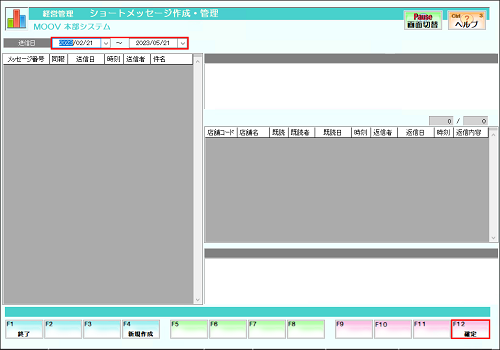
2
受信日の期間を選択し、【F12:確定】を押下します。
3
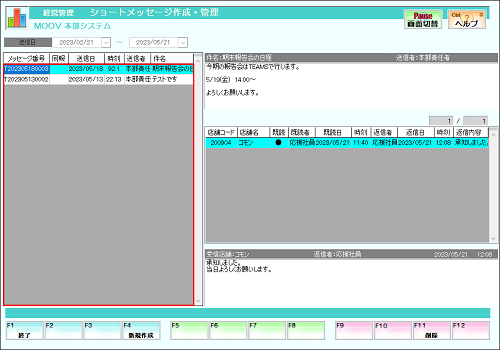
本部から送信したメッセージ一覧が表示されます。
4
カーソルが選択されたメッセージへの返信、既読が確認できます。