
予約照会
このページでは、予約照会の操作方法について案内します。
1
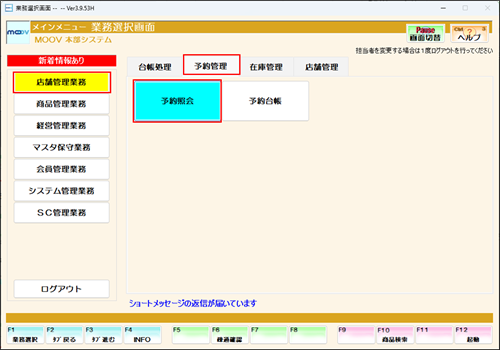
業務選択画面にて【店舗管理業務】を選択し、【台帳処理】タブ内の【予約照会】を選択します。
2
抽出したい条件を入力して、【F12:確定】を押下します。
商品番号/マスタ条件より抽出
CSV取込で抽出
タブ内容を展開する(公開サイトには表示されません)
タブ1(公開サイトには表示されません)
一度に多くの条件を入力すると希望のデータが見つからない事があります。
抽出条件は、2~3個指定することをオススメします。
《[抽出条件]が条件指定の場合》
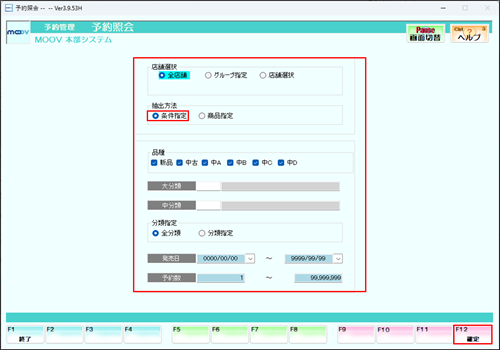
店舗選択について
①全店舗
全店舗から抽出します。
②グループ指定
グループコードを選択しそのコードに設定されている店舗の中から抽出します。
店舗グループの設定についてはこちら
③店舗選択
店舗一覧から選択した、店舗から抽出します。
《[抽出条件]が商品指定の場合》
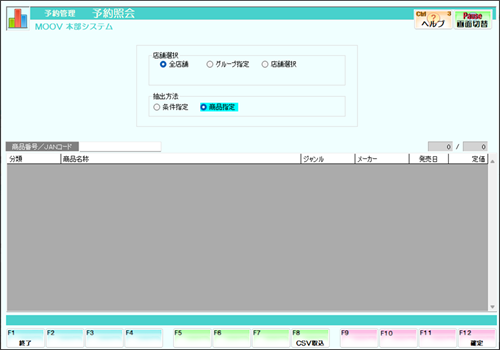
商品番号/JANコードを入力または【F10:検索】で
商品を指定して、抽出することができます。
3
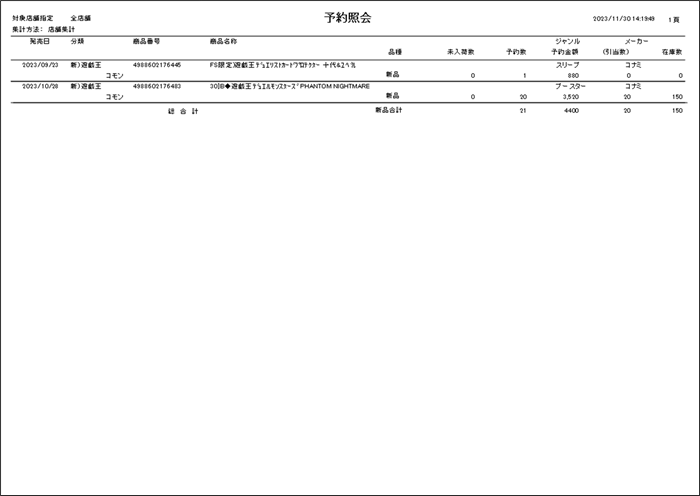
対象の予約照会が表示されます。
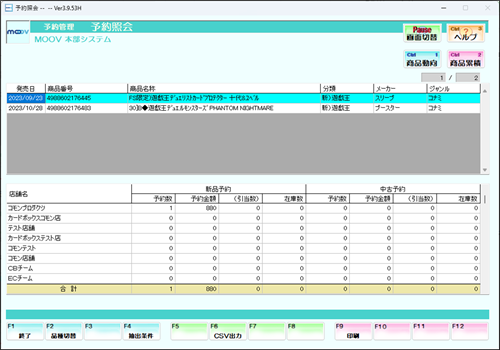
《印刷イメージ》
| 項目 | 説明 |
|---|---|
| 【F2:品種切替】 | 店舗ごとの明細で中古予約の欄を中古/中A/中B/中C/中Dに変更します |
| 【F4:抽出条件】 | 抽出条件を表示します。 |
| 【F6:CSV出力】 | CSVファイルで保存します。 |
| 【F9:印刷】 | 抽出した予約台帳の印刷をします。 |
4
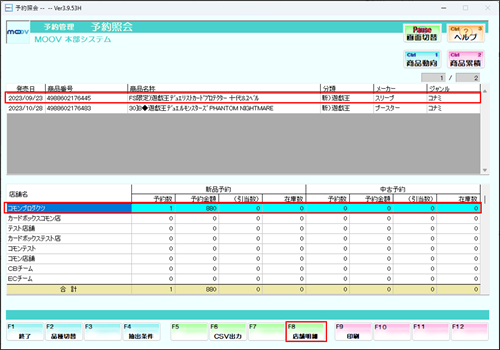
商品と店舗を選択すると、【F7:店舗明細】が表示されるので押下します。
5
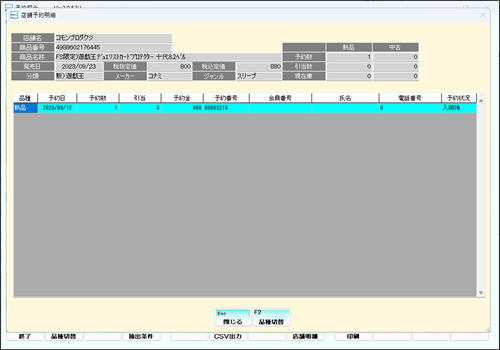
選択した商品と店舗の予約明細が品種ごとに表示されます。
タブ1終わり(公開サイトには表示されません)
タブ2(公開サイトには表示されません)
3
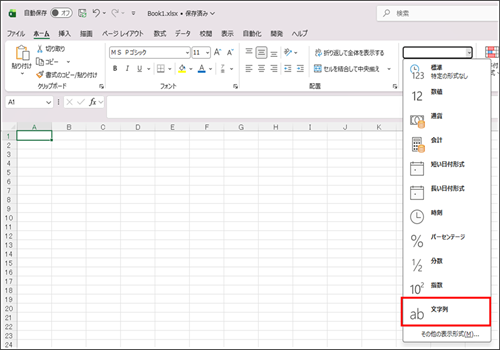
Excelを開いて全列を選択し、表示形式を【文字列】に変更します。
Excelがインストールされた端末で作業を行ってください。
POS端末にExcelがインストールされていない場合は、Excelがインストールされている端末にメールで転送するか、USBメモリで移動させてください。
CSVレイアウト
| No. | 形式 | 桁数 | 項目名 | 説明 |
|---|---|---|---|---|
| 1 | 半角数字 | 20 | 商品番号 | 英字の大文字小文字は区別されます。(例:A-1 a-1) |
4
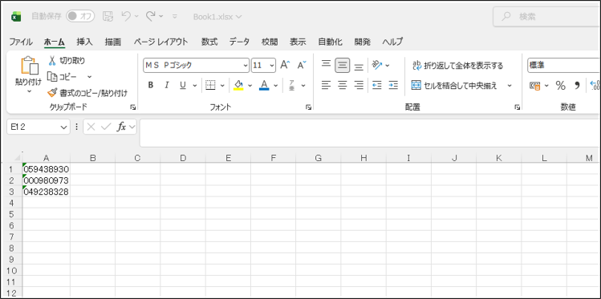
状況照会をしたい商品の商品番号を記入します。
5
名前を付けて保存を選択して、ファイル名を入力し保存形式をCSV(コンマ区切り)で任意の場所に保存します。

6
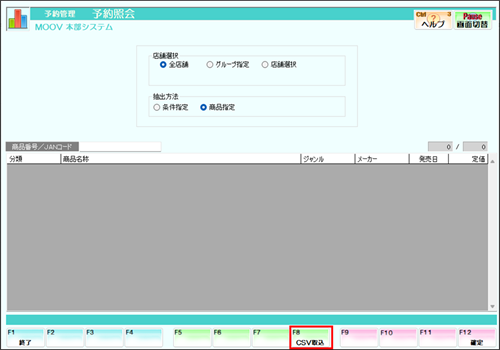
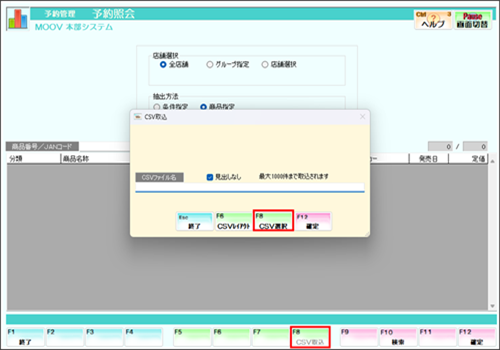
【F8:CSV取込】を押下し、CSV取込画面にて【F8:選択】を押下します。
7
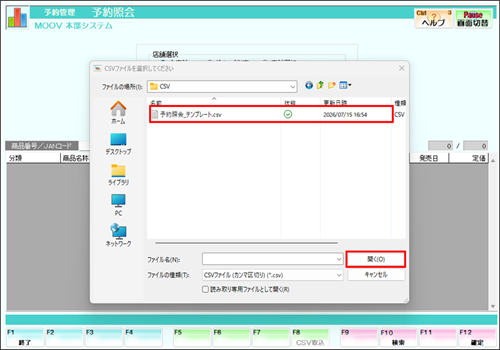
手順6で任意の場所に保存したCSVファイルを選択して開きます。
8
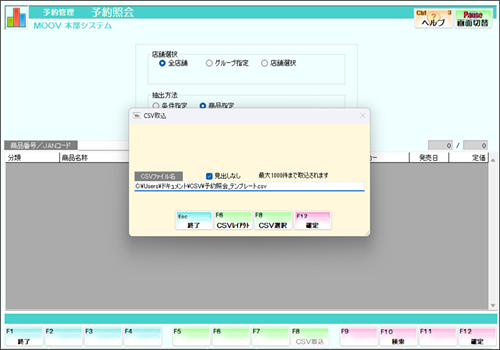
そのまま【F12:確定】を押下します。
9
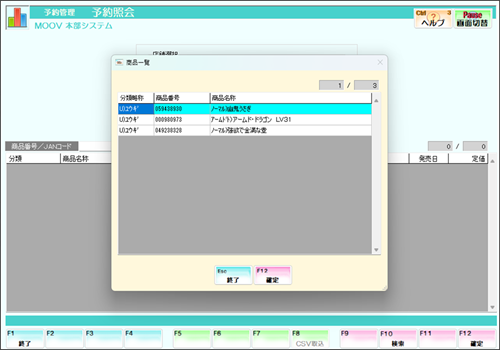
CSVで追加した商品が一覧に表示された状態で、【F12:確定】を押下します。
10
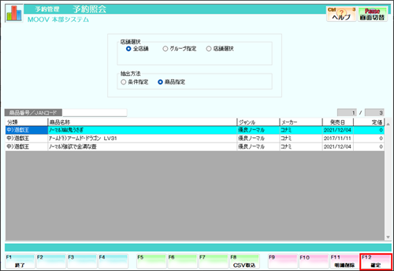
予約照会の商品一覧にCSVで取り込んだ商品が表示された状態で、【F12:確定】を押下します。
11
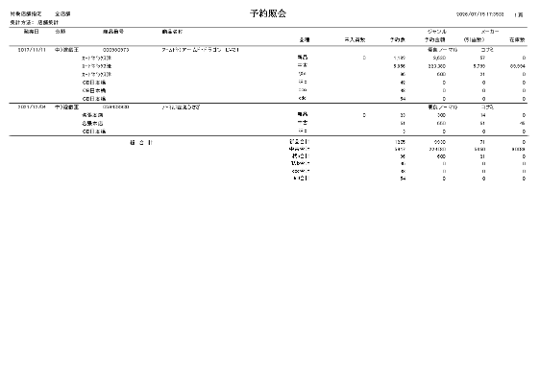
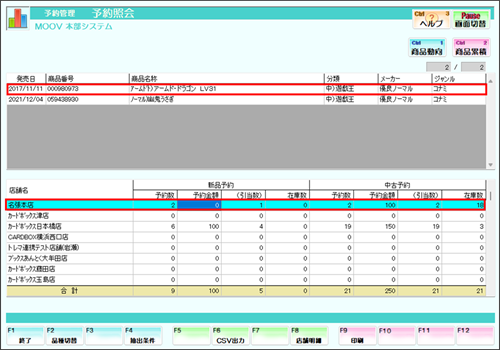
対象の予約照会が表示されます。
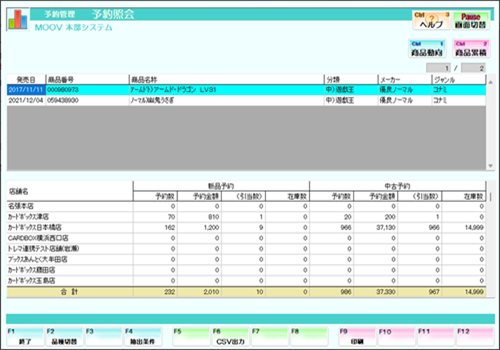
《印刷イメージ》
| 項目 | 説明 |
|---|---|
| 【F2:品種切替】 | 店舗ごとの明細で中古予約の欄を中古/中A/中B/中C/中Dに変更します |
| 【F4:抽出条件】 | 抽出条件を表示します。 |
| 【F6:CSV出力】 | CSVファイルで保存します。 |
| 【F9:印刷】 | 抽出した予約台帳の印刷をします。 |
12
商品と店舗を選択すると、【F7:店舗明細】が表示されるので押下します。
13
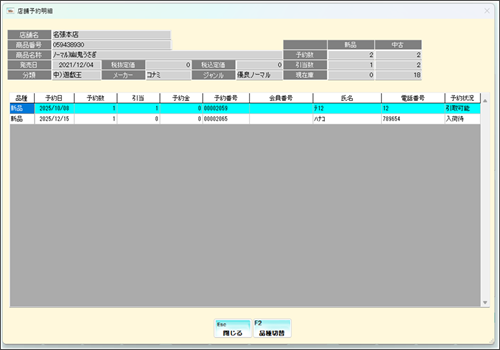
選択した商品と店舗の予約明細が品種ごとに表示されます。
タブ2終わり(公開サイトには表示されません)
ここまで
(公開サイトには表示されません)